
このページでは、エックスサーバーでサーバーとドメインを契約する手順をご案内します。
契約が完了しましたら、ログイン情報を弊社までお送りください。
その後、弊社にて初期設定、サイト公開を行います。
【手順1】サーバーを申し込む
1. お申し込みページにアクセス
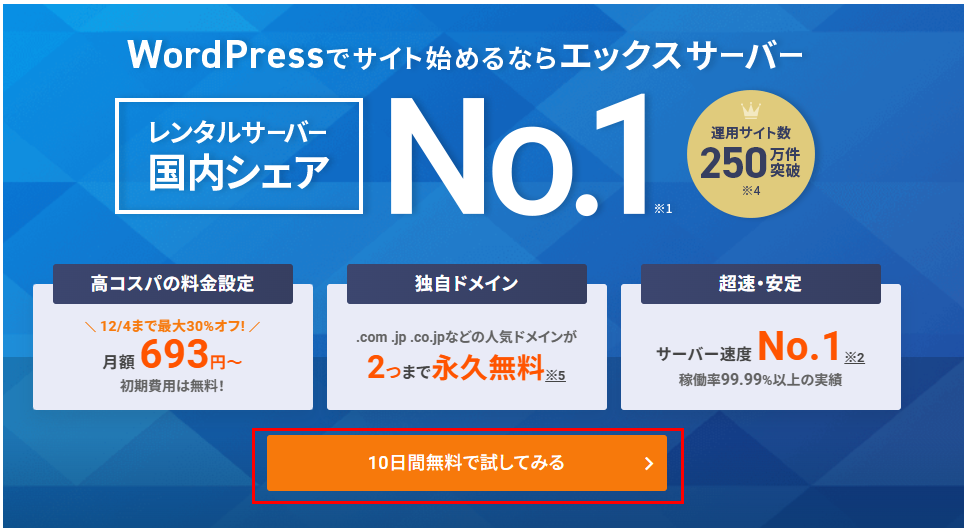
下記のボタンからエックスサーバーのお申し込みページへ進んでください。
2.「10日間無料で試してみる」をクリック
3. プランを選択
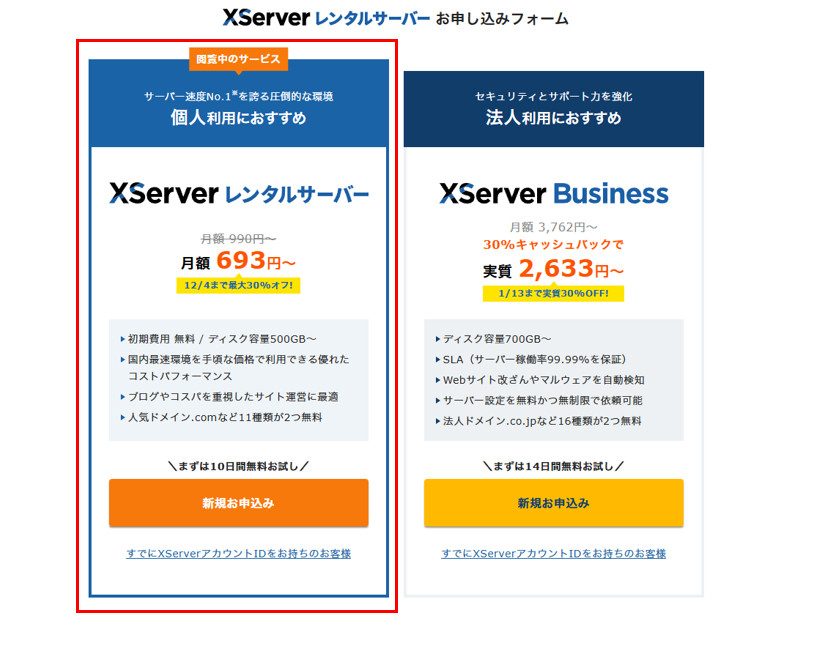
2つのメニューがあるので左側の「新規お申し込み」を選択してください。
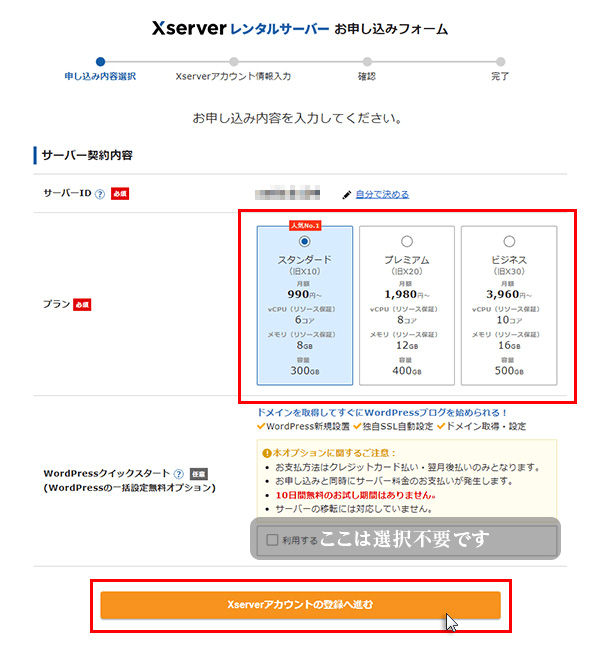
プランは「スタンダード」を選択してください。サーバーIDはそのままで問題ありません。
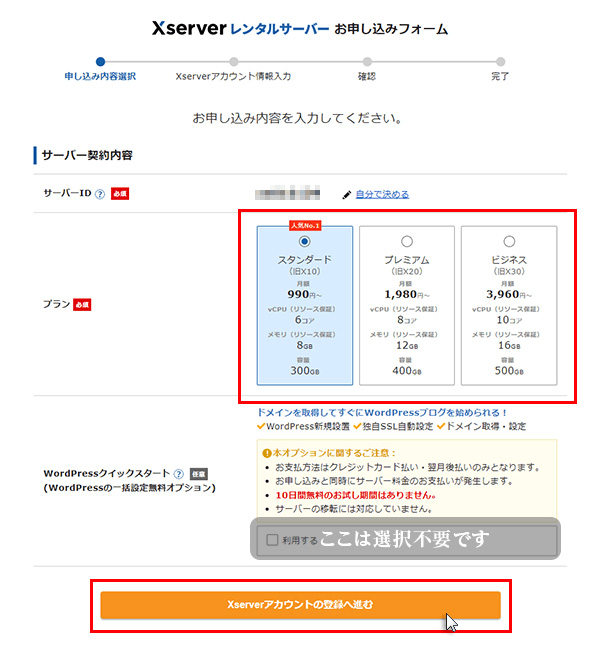
※「WordPressクイックスタート」の「利用する」にはチェックを入れないでください。
4.「XServerアカウントの登録へ進む」をクリック
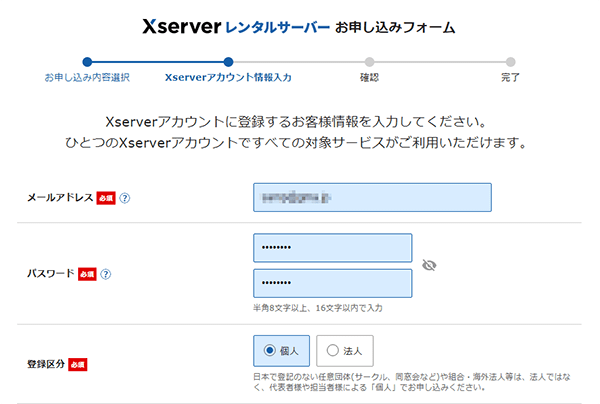
5. お客様情報を入力
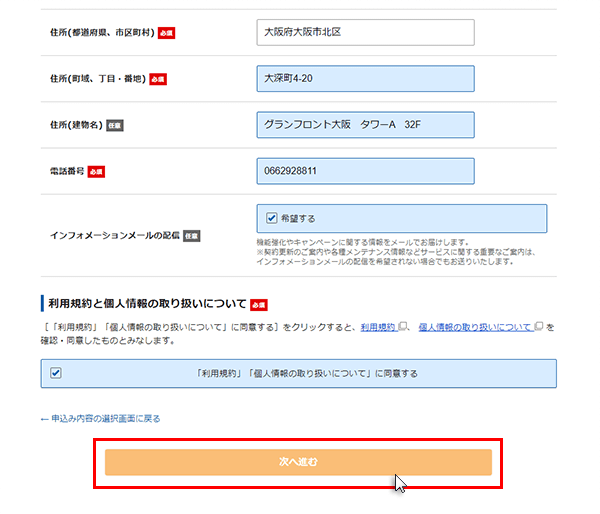
氏名・住所・電話番号・メールアドレスなど、必須項目を入力してください。
6.「次へ進む」をクリック
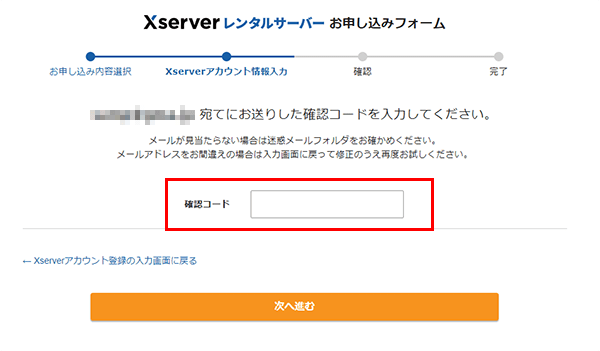
7. メール認証
登録したメールアドレスに届いた6桁の確認コードを入力してください。
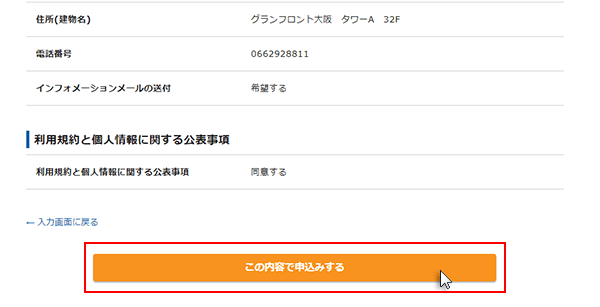
8.「この内容で申込みする」をクリック
入力内容を確認し、問題なければ申し込みを完了させてください。
※SMS・電話認証が必要な場合は、画面の指示に従って認証を完了してください。
9. 申し込み完了
数分以内に「サーバー設定完了のお知らせ」というメールが届きます。このメールは後ほど必要になりますので、大切に保管してください。
【手順2】本契約(料金支払い)をする
10日間の無料お試し期間中に、本契約の手続きを行ってください。
1. XServerアカウントにログイン
XServerアカウント ログインページにアクセスし、登録したメールアドレスとパスワードでログインします。
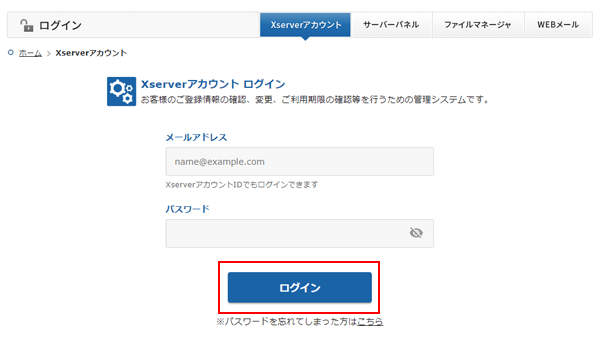
パスワードがわからない場合:「サーバー設定完了のお知らせ」メール内の「【2】管理ツールのログイン情報」に記載されています。
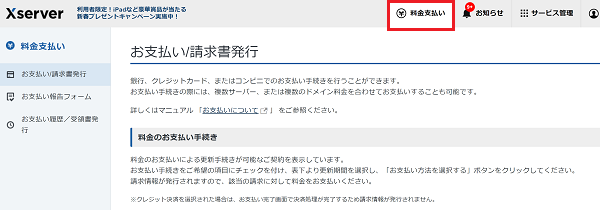
2.「料金支払い」をクリック
上部メニューの「料金支払い」をクリックします。
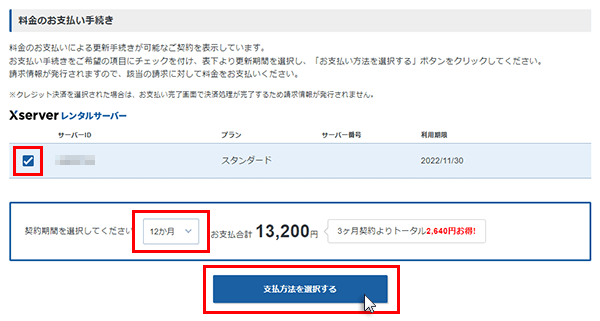
3. 契約期間を選択し「支払方法を選択する」をクリック
1⚠️ 重要:契約期間は12ヶ月以上をご選択ください
「独自ドメイン永久無料特典」を利用するには、12ヶ月以上の契約が必要です。
12ヶ月未満をご選択の場合は、別途ドメイン契約費用が発生いたします。
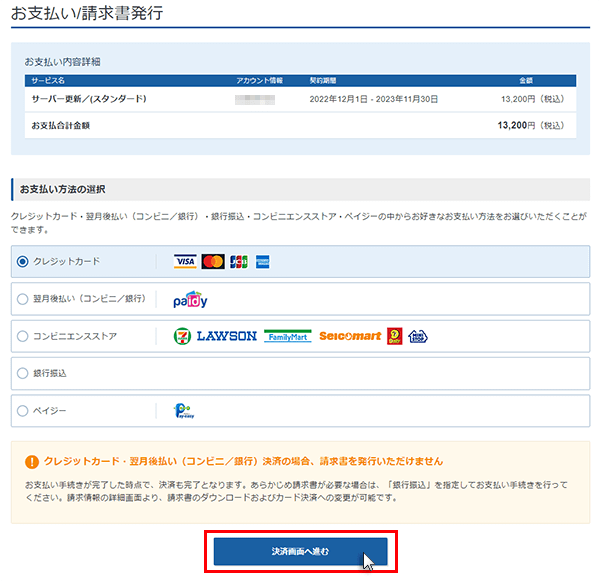
4. 支払いを完了する
クレジットカードなど、ご希望の方法でお支払いください。
【手順3】ドメイン永久無料特典でドメインを取得する
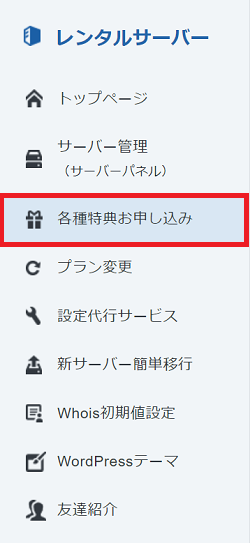
1.「各種特典お申し込み」をクリック
支払い完了後、XServerアカウントのトップページに戻り、左メニューの「各種特典お申し込み」をクリックします。
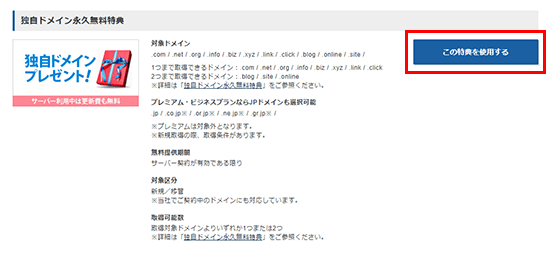
2. 独自ドメイン永久無料特典の「この特典を使用する」をクリック
特典を適用するサーバーを選択し、独自ドメイン永久無料特典の「この特典を使用する」をクリックします。
特典が表示されない場合
特典が表示されない場合は、「独自ドメイン永久無料特典の申請条件」にて、申請条件を満たしているかをご確認ください。
なお、無料お試し期間中は独自ドメイン永久無料特典は表示されません。
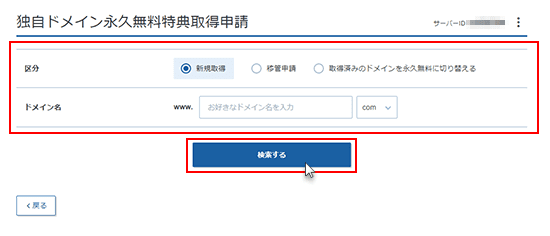
3. 希望するドメインを入力
区分で「新規取得」を選択し、ご希望のドメイン名を入力して「検索する」をクリックします。
取得できるドメインの種類
.com / .net / .org / .info / .biz / .xyz / .link / .click / .blog / .online / .site
※特にこだわりがなければ「.com」または「.net」がおすすめです。
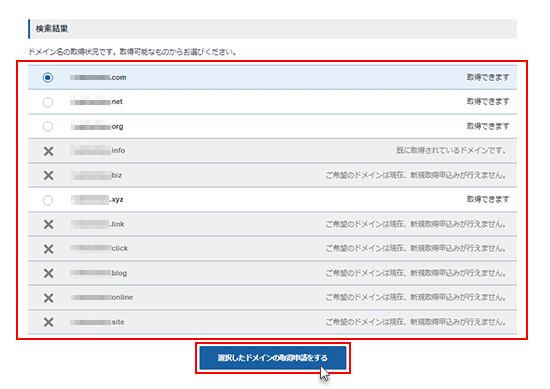
4.「選択したドメインの取得申請をする」をクリック
ドメイン名に誤りがないか確認し、「選択したドメインの取得申請をする」をクリックしてください。
⚠️ 注意
ドメイン取得後はドメイン名の変更ができませんのでご注意ください。
以上で、サーバーの本契約とドメインの取得が完了です。
取得したドメイン名も必要となりますので、メモなどに残しておくことをおすすめします。
【手順4】ログイン情報と取得したドメイン名を弊社にお送りください
契約が完了しましたら、以下のログイン情報を弊社までお送りください。
確認場所
「サーバー設定完了のお知らせ」メール内の「【2】管理ツールのログイン情報」に記載されています。
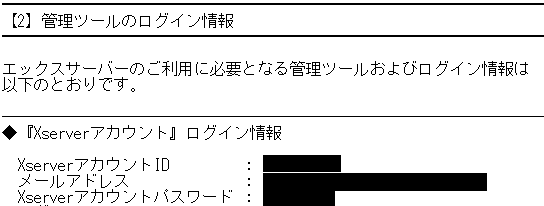
お送りいただく情報
- XServerアカウントID(またはメールアドレス)
- XServerアカウントパスワード
- 取得したドメイン名(例:example.com)
その後の流れ
ログイン情報をお送りいただきましたら、弊社にて以下の作業を行います。
- ドメイン設定の追加
- セキュリティ設定
- サイト設定
設定完了後、管理画面のログイン情報をお伝えいたします。
ご不明な点がございましたら、お気軽にお問い合わせください。